

Comment Faire Un Saut De Section Sur Word
Cet article vous présente le principe d'un saut de department ainsi que les différentes manipulations associées dans le logiciel Word.
À quoi servent les sections ?
Les sections permettent de découper un document afin de faire varier certaines caractéristiques de mise en forme qui devraient normalement s'appliquer à l'ensemble du document.
Ces caractéristiques de mise en forme sont par exemple les marges ou l'orientation de la page. Elles due south'appliquent normalement à l'ensemble du document, mais peuvent être distinguées dans le document si celui-ci est découpé en sections. Chaque department peut alors avoir ses propres caractéristiques.

Dans fifty'exemple ci-contre, le document a été découpé en trois sections à l'adjutant de deux sauts de sections représentés par les traits en pointillés. Les deux sauts de sections utilisés dans cet exemple sont des sauts de section continus (nous reviendrons sur les différents types juste après).
Le document étant découpé en sections, il est ainsi possible de présenter les trois sections différemment. Dans cet exemple nous effectuons des variations sur le nombre de colonnes.
Positionnez le curseur où vous souhaitez insérer le saut de section, activez l'onglet Mise en folio (ou Disposition) du ruban, cliquez sur Sauts de page et choisissez le saut de department que vous désirez.
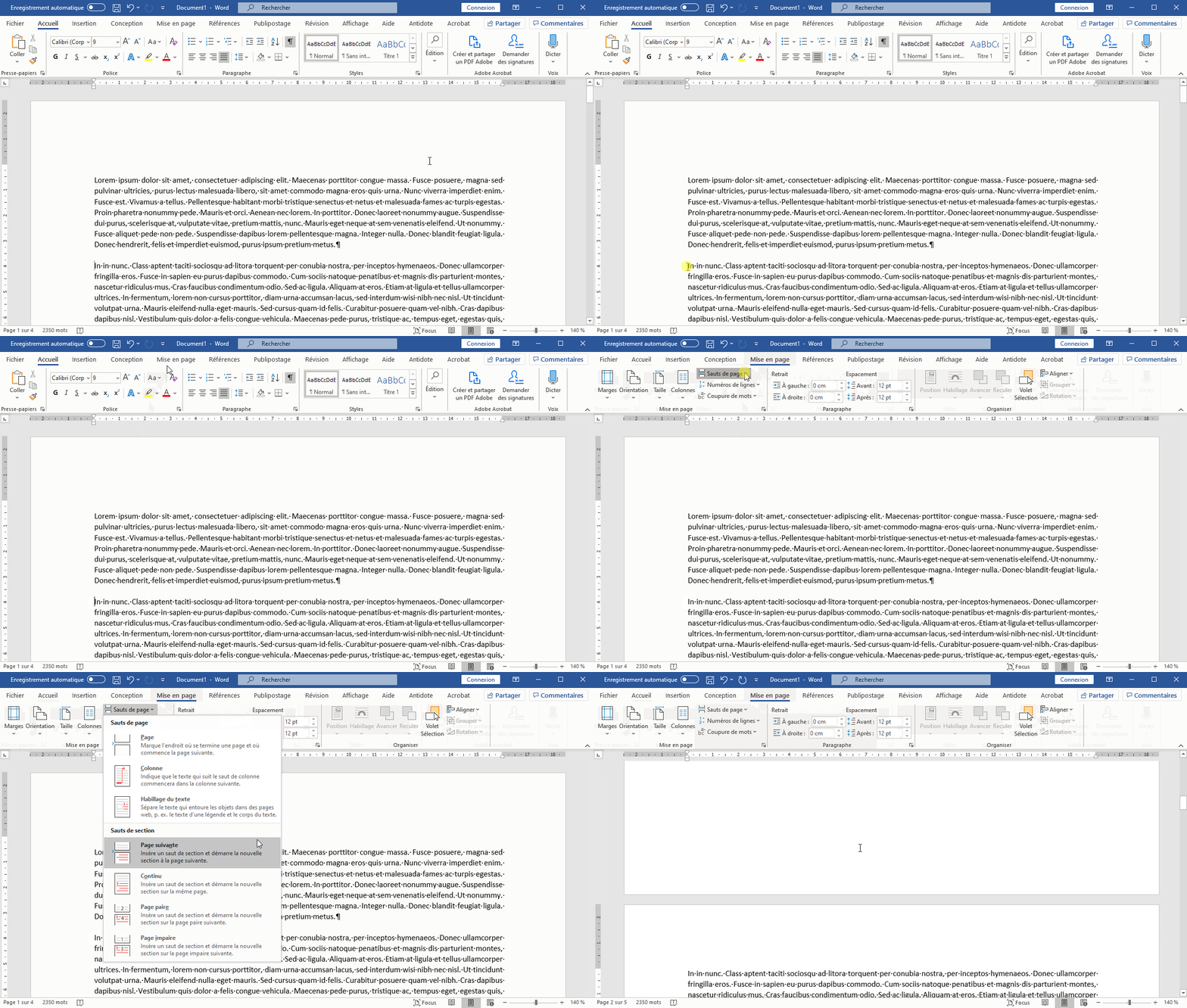
Les différents types de sauts de department
Il existe quatre sauts de department différents dans Word, il s'agit donc d'utiliser le saut adapté à vos objectifs de mise en forme.
Le saut de section continu
Le saut de department continu permet de créer une nouvelle section en restant dans la page courante. Ils sont particulièrement utilisés pour distinguer le nombre de colonnes sur une portion d'une page.
Lorsque vous intégrez des colonnes en ayant une portion de texte préalablement sectionné, Word va intégrer automatiquement des sauts de section continus pour isoler le texte afin de le mettre en colonnes.
Le saut de department page suivante
Le saut de section page suivante est une combinaison entre un saut de page (cf. Les sauts de page sur Give-and-take et Writer) et united nations saut de section. Cela consiste donc à insérer un saut de folio et à créer une nouvelle department sur la nouvelle page ainsi créée.
Ce type de saut de section est particulièrement utile pour modifier une propriété de mise qui ne peut que s'appliquer à l'ensemble de la folio. C'est le cas par exemple de l'orientation, il est évidemment impossible de changer fifty'orientation pour une partie seulement de la folio.
Les deux exemples ci-dessous sont réalisés en insérant deux sauts de sections page suivante (en pointillés dans l'analogy) pour isoler à chaque fois la partie devant se trouver sur une page ayant des caractéristiques de mise en forme différentes.


Les sauts de section page paire et folio impaire
Les sauts de section folio paire et page impaire n'ont un intérêt qu'à partir du moment où vous souhaiter créer des documents destinés à être imprimés en recto verso.
Le principe étant de fonctionner comme united nations saut de section page suivante, mais de renvoyer jusqu'à la prochaine page paire ou la prochaine page impaire. Cela implique donc que des pages blanches peuvent être générées.
Ce type de saut peut être utilisé par exemple cascade faire en sorte d'avoir des chapitres qui débutent systématiquement sur une page impaire (également appelée belle page) comme dans 50'exemple ci-dessous. Le saut de section utilisé ici est donc united nations saut de section page impaire, une page vierge est donc générée.

Les pages blanches générées par ce type de sauts ne sont pas visibles dans Word. Vous devez observer les numéros de page pour constater leur présence. Elles ne seront donc visibles que lors de la génération d'united nations document .pdf ou lors de 50'impression du document. Par ailleurs, ces pages ne contiendront aucun texte, en-tête et pied de folio compris.
Cascade visualiser les sauts de section dans un document Give-and-take, il est nécessaire d'afficher les caractères not imprimables (indispensables d'ailleurs pour faire une mise en forme correcte).
Pour cela, cliquez sur le bouton ¶ dans l'onglet Accueil du ruban. Les sauts de sections seront alors visibles, avec de nombreux autres caractères non-imprimables (cf. article Les caractères non imprimables sur Word et Writer), comme vous pouvez le voir dans la capture suivante :

Notez qu'en fonction du contenu et donc de la longueur de la ligne qui poster le saut, le saut peut être complétement invisible. Il faut alors basculer en affichage Brouillon (onglet Affichage) pour pouvoir le voir.

La méthode la plus simple pour supprimer un saut de section est de positionner votre curseur juste après le saut et d'utiliser la touche ← Backspace (touche d'effacement) pour le supprimer.
Lors de la suppression d'un saut de section, Word va combiner le texte avant et le texte après le saut en question dans une seule section. La nouvelle section utilisera alors la mise en forme de la seconde section.
Articles connexes
- Les sauts de page sur Word et Writer
- Les caractères non imprimables sur Word et Writer

Comment Faire Un Saut De Section Sur Word,
Source: https://juliencrego.com/cours/les-sauts-de-section-sur-word/
Posted by: duranlogetc.blogspot.com
0 Response to "Comment Faire Un Saut De Section Sur Word"
Post a Comment